MyAlarm Агент: подключение и настройка
Устройство для организации на объектах видеоохраны на существующих IP-камерах. MyAlarm Агент анализирует видео с камер, обнаруживает человека и передаёт на пульт тревогу вместе с фрагментом видео или стоп-кадром. Оператор видит, что произошло, и принимает решение о реагировании.
Любые IP-камеры становятся умными датчиками, которые работают 24/7 и реагируют именно на человека в кадре, фактически заменяя пост с охранником. Одно устройство MyAlarm Агент обрабатывает поток с 8 камер.
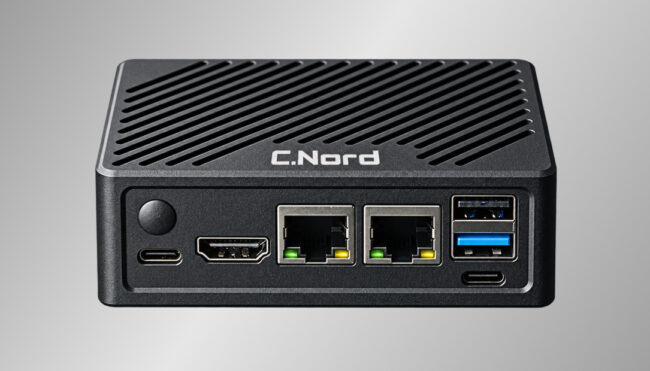
Как устроена видеоохрана
- MyAlarm Агент — устройство на объекте. Само подключается к шлюзу «Центра охраны», передаёт тревоги, видеоклипы и миниатюры, принимает команды взятия и снятия и отдаёт видео для верификации тревоги. Тревоги формируются только по камерам, включённым в зоны разделов устройства: без заведённых разделов и зон устройство передаёт лишь тестовые и служебные события (перезапуск, обновление, неисправности) и контроль связи.
- Шлюз — служба Windows
C.Nord MyAlarm Video Gatewayна сервере «Центра охраны». У неё есть служебный веб-интерфейс. - Облако для привязки MyAlarm Агентов к объектам. «Центр охраны» должен быть зарегистрирован в Облаке и привязан к партнёру. Тревоги и видео через Облако не идут: они передаются напрямую с MyAlarm Агента в «Центр охраны».
- Сетевые порты сервера «Центра охраны»:
8089 — порт для подключения устройств (должен быть доступен с объектов),
8088 — служебный веб-интерфейс шлюза в локальной сети пульта. - Камеры на объектах — любые IP-камеры, установленные на объекте. MyAlarm Агент подключится к камерам по локальной сети, без непосредственного проводного подключения.
Порядок подключения MyAlarm Агента к пульту
- Подготовьте «Центр охраны». Один раз для всех объектов, на которых будет устанавливаться MyAlarm Агент.
- Зарегистрируйте устройство и привяжите его к объекту одним из двух способов:
- через MyAlarm Сервисы — автоматическая привязка в одно нажатие;
- вручную — только с помощью интерфейса MyAlarm Агента и служебного веб-интерфейса шлюза
- Настройте камеры и проверьте работу.
Шаг 1. Подготовка «Центра охраны»
«Центр охраны» настраивается один раз и далее работает со всеми объектами, на которых вы установите MyAlarm Агент.
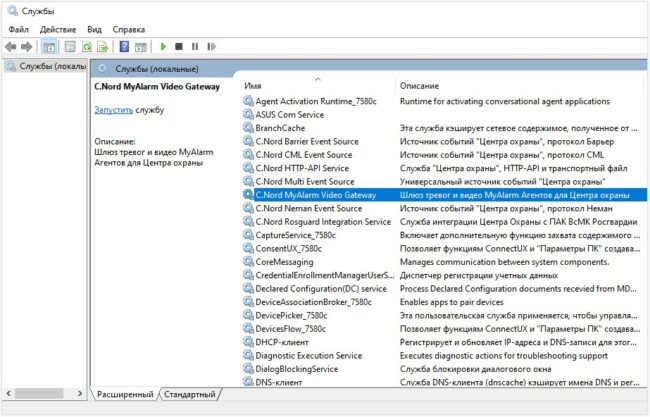
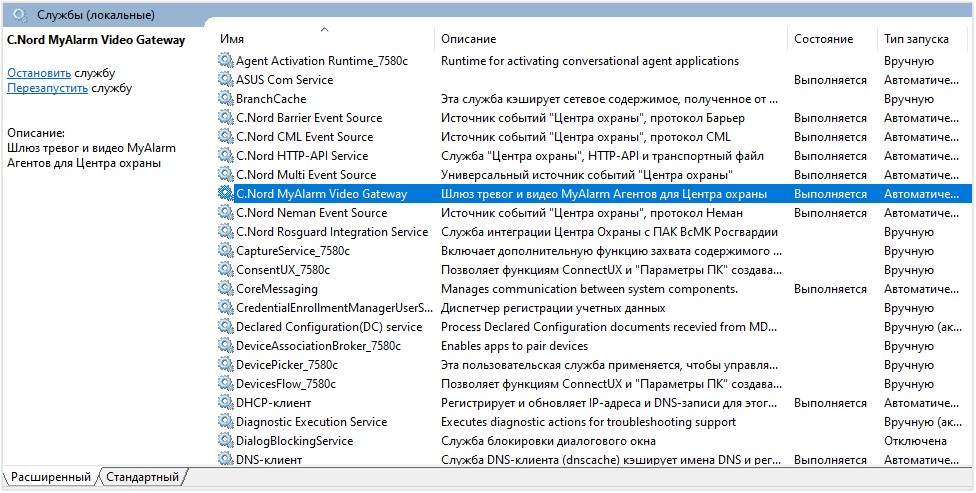
1. Установите версию «Центра охраны» с компонентом «MyAlarm Video Gateway»: в списке служб Windows появится C.Nord MyAlarm Video Gateway.
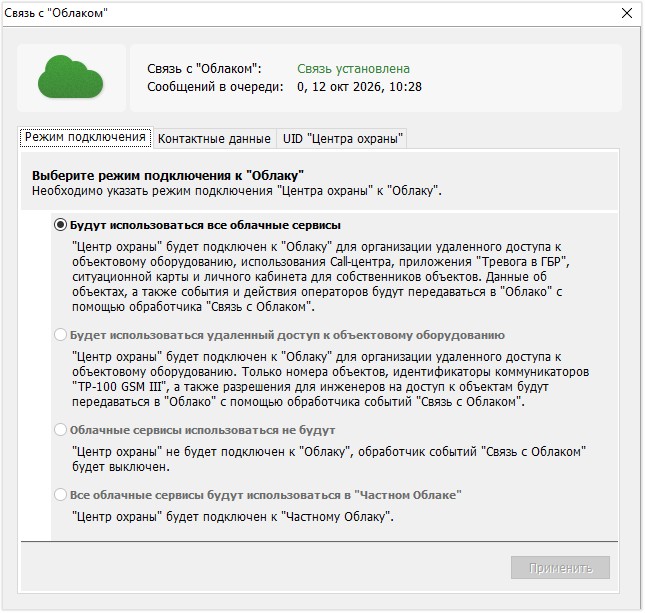
2. Зарегистрируйте пульт в Облаке и выберите режим подключения к Облаку «Будут использоваться все облачные сервисы».
3. Включите видеофиксацию MyAlarm в файле Andromeda.ini.
- откройте файл
Andromeda.iniв каталогеC:\Program Files (x86)\Andromeda\; - в секции
[Менеджер событий]поставьтеMas Video Enabled=1. Если такой секции нет — впишите:
[Менеджер событий]

Mas Video Enabled=1
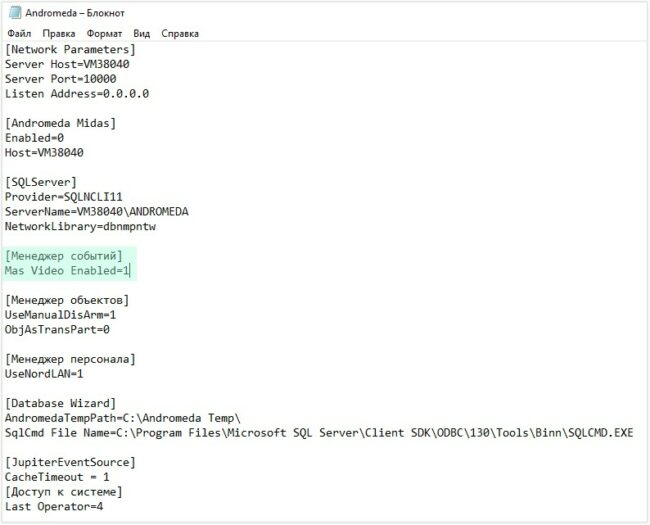
- перезапустите «Менеджер событий»;
- после перезапуска «Менеджера событий проверьте», что служба
C.Nord MyAlarm Video Gatewayв состоянии «Выполняется». Если служба не выполняется — запустите её вручную. Эта настройка отвечает за появление ссылки «Видеоверификация…» в окне отработки тревоги.
4. При необходимости смените пароль администратора шлюза. Логин admin, пароль по умолчанию andromeda.
- в файле
sc-gateway.envв каталоге шлюзаC:\Program Files (x86)\Andromeda\ScGateway\в строкеSCGATEWAY_INITIAL_ADMIN_PASSWORD=укажите новый пароль после= - перезапустите службу
C.Nord MyAlarm Video Gateway— пароль применяется при старте службы. Пароль нужен только для страницы шлюза.
5. В сети, где работает «Центр охраны», настройте доступ к его службе по входящему соединению извне по TCP-порту 8089.
При первом запуске шлюз автоматически создаёт сертификат и закрытый ключ для защищённого обмена с MyAlarm Агентами. Файлы agent-tls.crt и agent-tls.key находятся в каталоге шлюза: при переносе «Центра охраны» на другой сервер или переустановке сохраните эти два файла и положите их обратно, иначе уже подключённые устройства перестанут работать со шлюзом.
Шаг 2. Создание карточки объекта
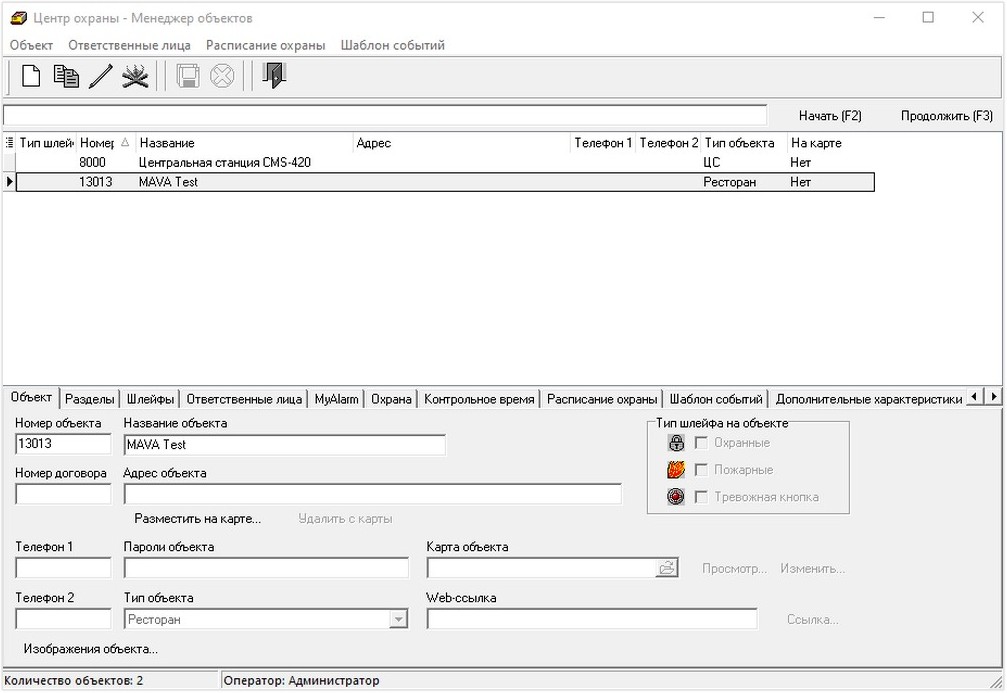
В «Центре охраны» заведите объект с нужным вам номером. Разделы и зоны заводить не нужно: разделы и шлейфы создаются в карточке объекта автоматически на основании конфигурации устройства.
Шаг 3. Регистрация устройства на объекте
Через MyAlarm Сервисы
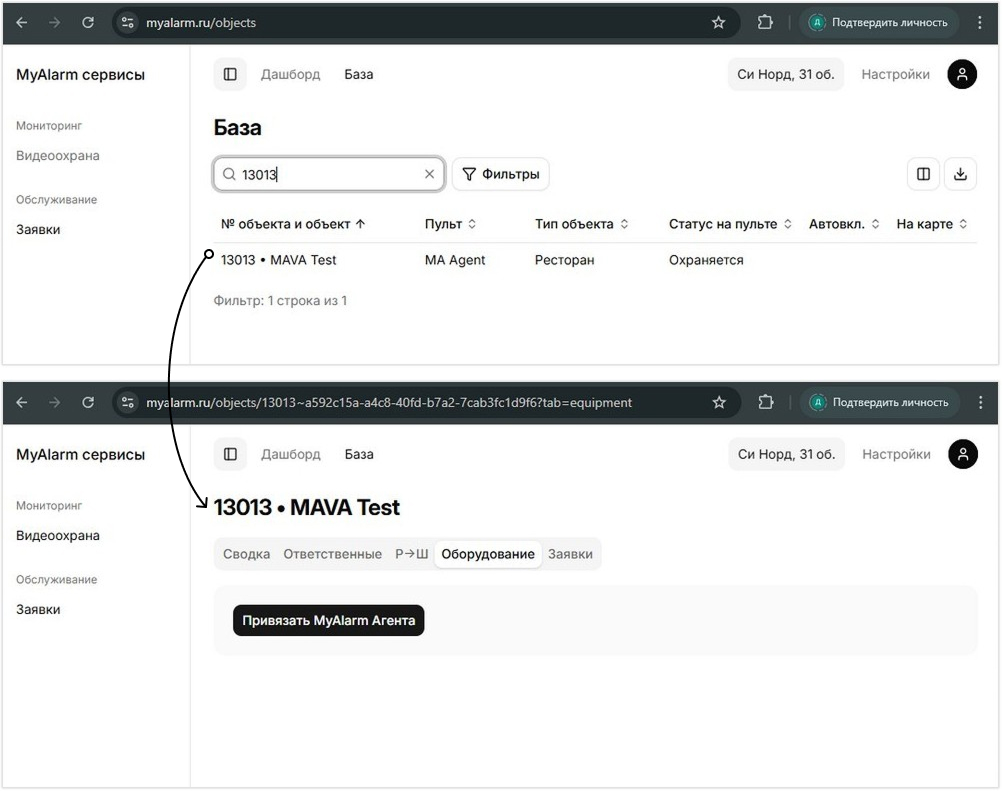
1. В MyAlarm Сервисах откройте карточку объекта, вкладку «Оборудование», нажмите «Привязать MyAlarm Агента».
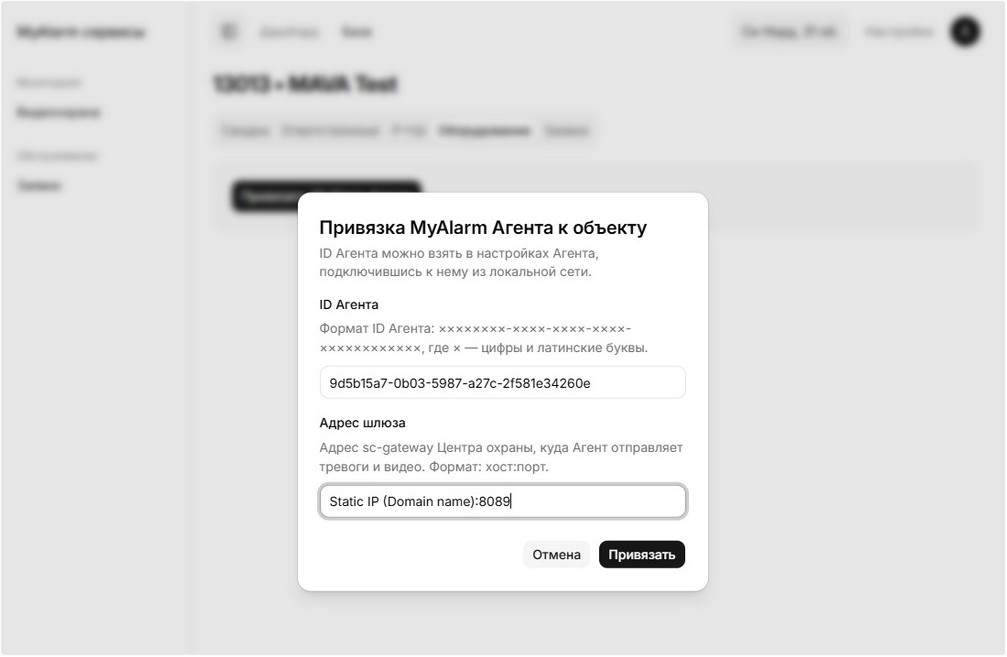
2. В качестве ID Агента укажите идентификатор устройства из QR-кода на корпусе устройства, на коробке или в паспорте. Наведите камеру телефона на QR-код и нажмите ссылку — код скопируется в буфер обмена.
Если QR-код не удалось найти или отсканировать, идентификатор можно посмотреть в интерфейсе устройства.
3. Укажите «Адрес шлюза» пульта в формате хост:8089 (если на этом пульте уже привязывали устройство, поле будет заполнено последним использованным адресом), где хост — это внешний, доступный из интернета IP-адрес или доменное имя пульта.
4. Нажмите «Привязать».
При первой привязке MyAlarm Сервисы задают устройству новый пароль администратора и показывают его один раз — запишите его. Если устройство в этот момент не на связи, пароль выдаётся позже по кнопке «Сгенерировать пароль локального входа».
Регистрация вручную
Чтобы зайти в веб-интерфейс MyAlarm Агента, вам понадобится IP-адрес устройства. При включении устройство в течение 30 секунд пытается получить настройки сети по DHCP. Если это не удалось, оно использует адрес:
1. Включите питание MyAlarm Агента и подключите его к сети на объекте. Он получит настройки сети по DHCP, если протокол включен. Узнайте IP-адрес MyAlarm Агента у системного администратора объекта и введите его в браузере. Откроется веб-интерфейс Агента.
2. Если DHCP не включен и адрес не определяется, подключите MyAlarm Агент к ноутбуку и наберите в браузере IP-адрес по умолчанию: http://192.168.100.10/. Откроется страница веб-интерфейса. Если этого не произошло, зажмите кнопку сброса на устройстве на 10 секунд. После сброса вход по http://192.168.100.10/ будет доступен.
3. Войдите в веб-интерфейс и при первом входе задайте пароль администратора устройства (логин admin, пароль от 8 до 72 символов). Если пароль утерян — смотрите раздел «Сброс пароля администратора кнопкой Reset».
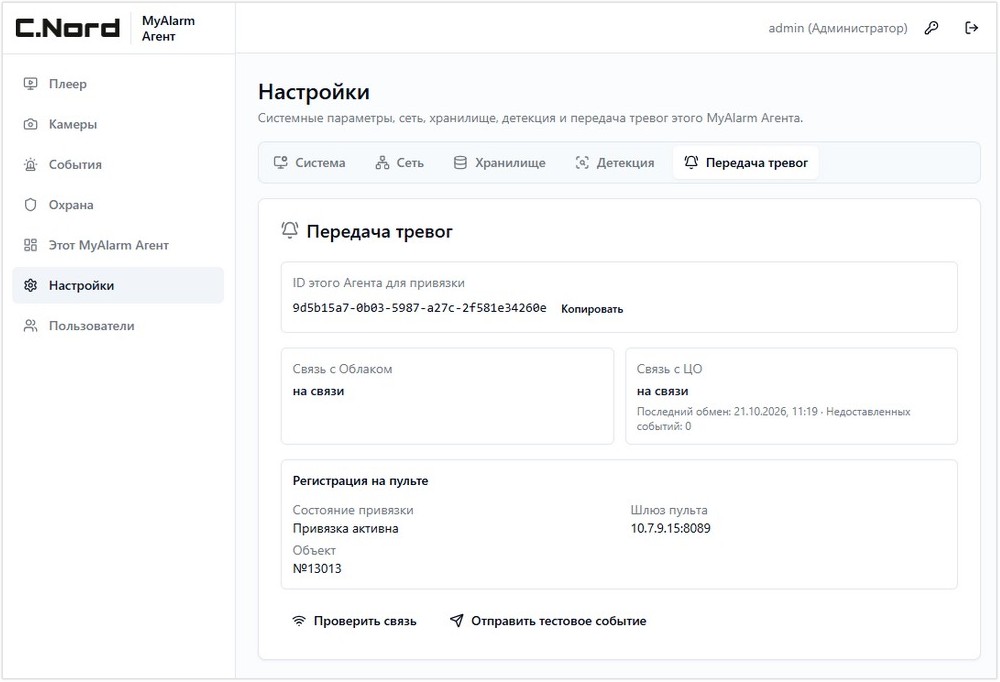
4. Откройте «Настройки» → «Передача тревог». Для регистрации на пульте в блоке «Регистрация на пульте» введите:
- «Адрес шлюза пульта»: адрес в формате
хост:8089, гдехост— это внешний, доступный из интернета IP-адрес или доменное имя пульта; - «Номер объекта на пульте»: номер объекта, заведённого в «Центре охраны».
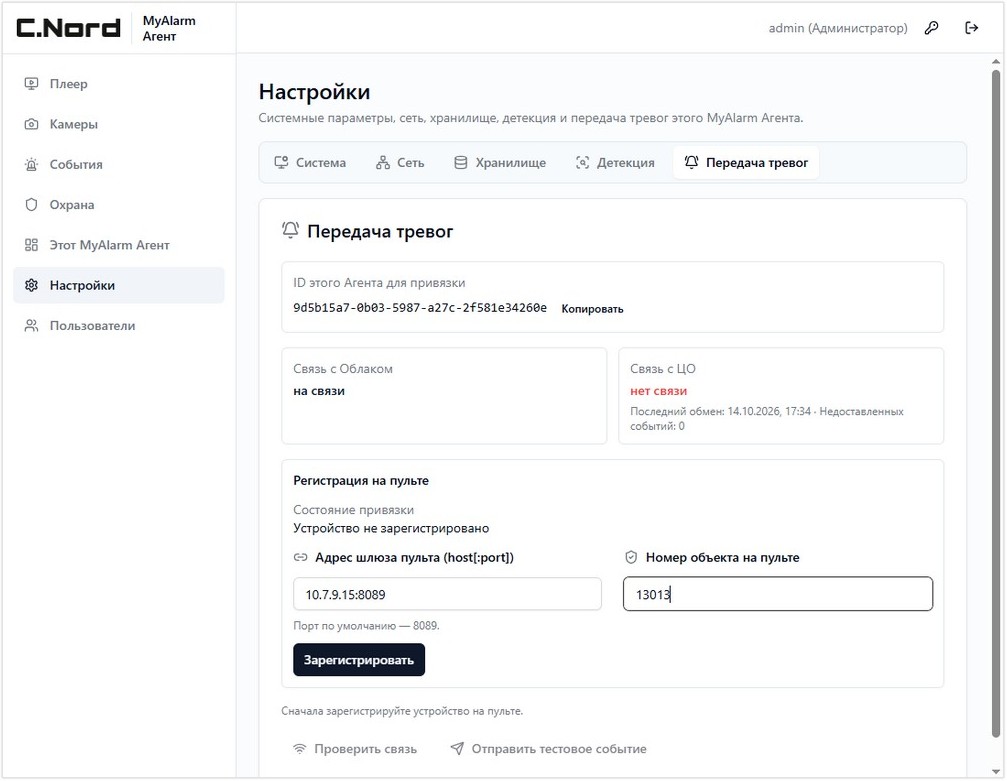
Здесь же можно увидеть идентификатор устройства, если QR-кода нет или его невозможно отсканировать.
5. Нажмите «Зарегистрировать». Устройство подаёт заявку на пульт: строка «Состояние привязки» показывает «Привязывается», а когда заявка дойдёт до шлюза — «Ожидает подтверждения на пульте».
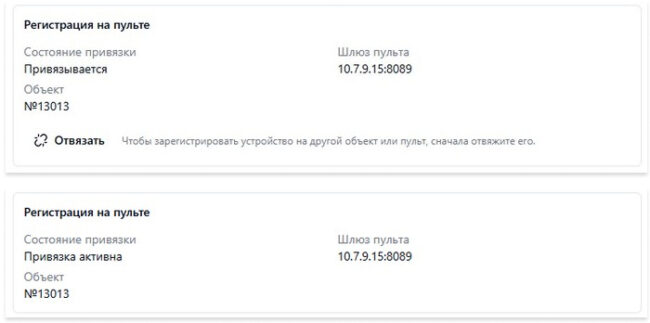
Если шлюз в этот момент недоступен, заявка сохраняется на устройстве (состояние остаётся «Привязывается», под ним показана причина) и уходит, как только связь появится. Если регистрация не прошла, устройство показывает причину — «Ошибки и состояния».
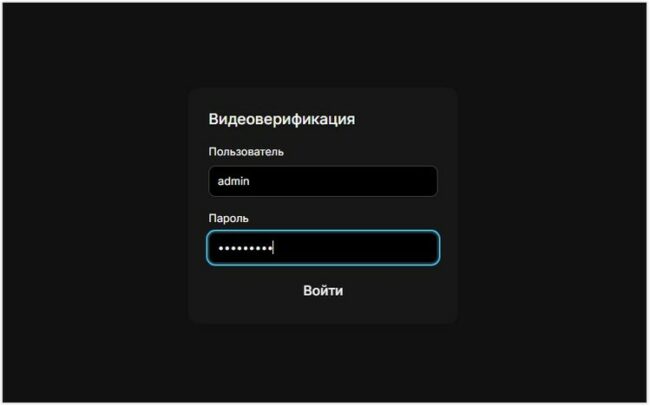
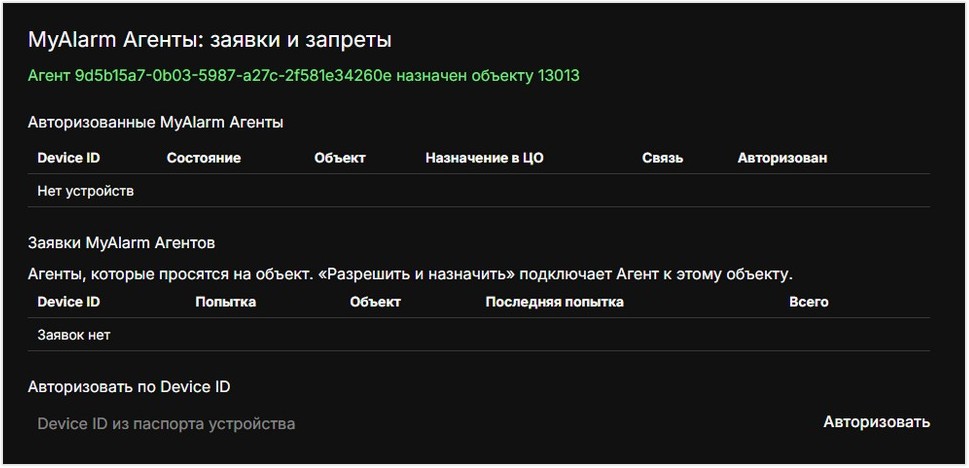
6. На сервере «Центра охраны» (или с рабочего места оператора в локальной сети пульта) откройте http://<адрес машины с Менеджером событий>:8088/admin/mava-devices. Войдите как admin с паролем из шага 1.4 (по умолчанию andromeda). Страница доступна на самом сервере и в его сети.
7. В разделе «Заявки MyAlarm Агентов» появится устройство: идентификатор устройства, номер объекта, на который оно будет зарегистрировано (колонка «Объект»), время последней попытки. Сверьте номер объекта и нажмите «Разрешить и назначить».
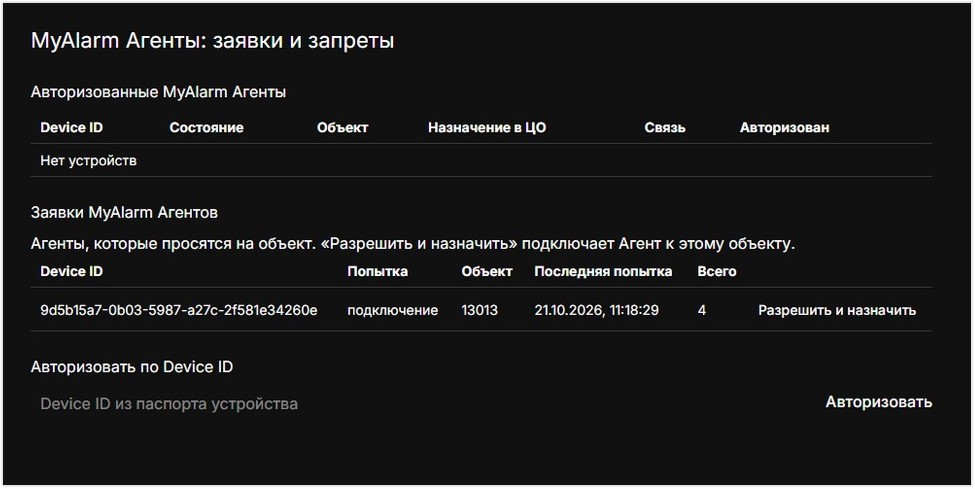
8. В течение минуты устройство подключится: «Состояние привязки» на нём изменится на «Привязка активна». Разделы и зоны появятся в карточке объекта «Центра охраны» автоматически после их настройки на устройстве в шаге 4. В разделе «Авторизованные MyAlarm Агенты» устройство показывается с объектом, назначением в ЦО и состоянием связи.
Шаг 4. Настройка охраны
1. Откройте веб-интерфейс MyAlarm Агента:
- либо в MyAlarm Сервисах: «Оборудование» → «Подключиться к устройству» для удалённой настройки;
- либо через прямое подключение к устройству — для этого надо находиться с ним в одной сети.
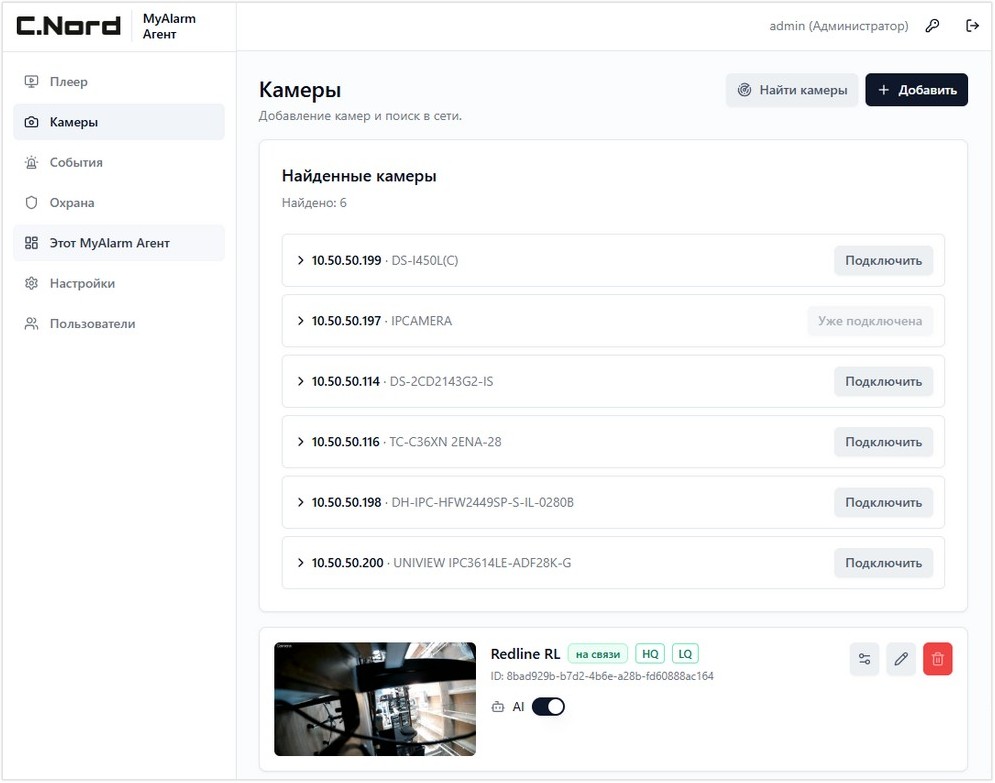
2. В разделе «Камеры» добавьте камеры, которые будут использоваться в видеоохране. Чтобы не выяснять адреса камер самостоятельно, воспользуйтесь кнопкой «Найти камеры».
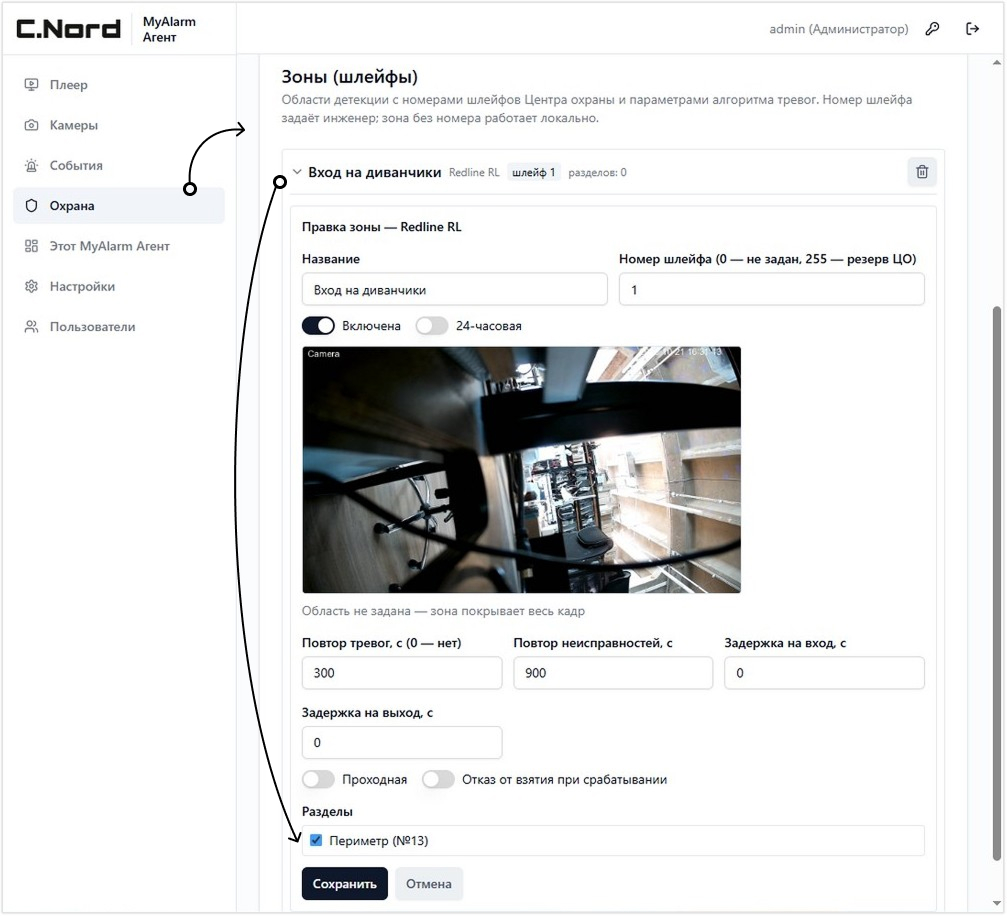
3. В разделе «Охрана» добавьте разделы, которые будут ставиться под охрану и сниматься с охраны.
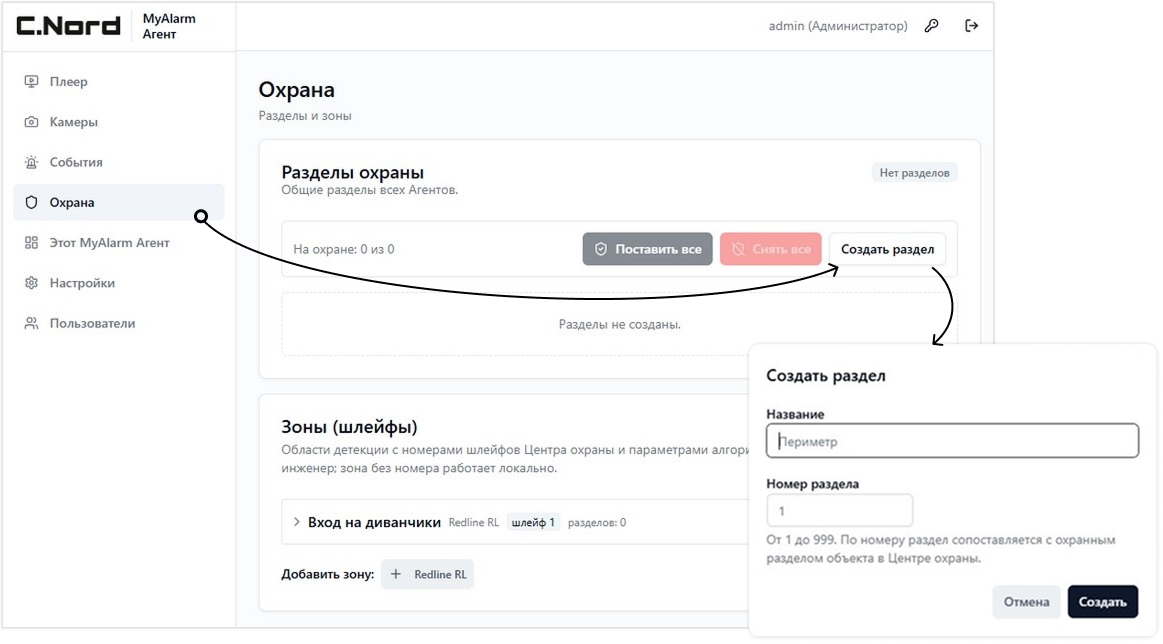
4. Добавьте зоны (в качестве охранных зон на MyAlarm Агенте выступают камеры) и включите зоны в разделы. Пока на устройстве нет ни одного раздела с зоной, тревожные события по камерам не формируются и в Центр Охраны не передаются (проходят только тестовое событие и контроль связи).
Шаг 5. Проверка
1. На устройстве в «Передаче тревог» нажмите «Проверить связь» — ответ «Связь с пультом есть». Блок «Связь с ЦО» показывает «на связи», время последнего обмена и число недоставленных событий. 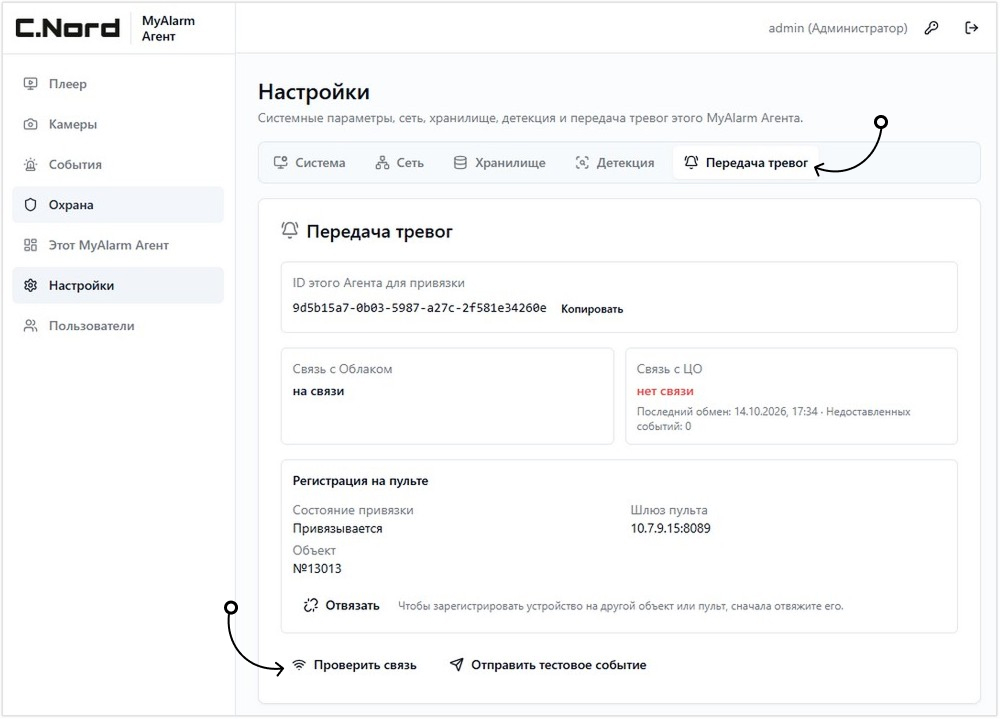
2. Нажмите «Отправить тестовое событие» (нужна хотя бы одна камера): в Дежурном операторе по объекту появится тревога «Вторжение» с видеоклипом, в окне её отработки доступна ссылка «Видеоверификация…» с видео устройства. Тестовое событие проходит и без разделов и зон; тревоги по движению и людям в кадре появятся только после шага 4 и постановки раздела под охрану.
3. Взятие под охрану и снятие с охраны: в Дежурном операторе выберите объект и нажмите «Взять под охрану» или «Снять с охраны» (кнопки появляются у объектов с привязанным устройством). В Центр Охраны приходят события R401 (взятие) и E401 (снятие), состояние раздела в карточке объекта меняется.
Индикатор на корпусе
Светодиод на корпусе показывает состояние устройства.
| Светодиод | Что означает |
|---|---|
| Ровно горит | Штатная работа, пульт на связи |
| Медленно мигает (0,5 с / 0,5 с) | Работает, но нет связи с пультом либо устройство не привязано |
| Вспышками (коротко горит, долго не горит) | Идёт операция: запуск, первичная настройка, обновление. Не выключать питание |
| Быстро мигает | Неисправность. Откройте веб-интерфейс устройства: при отказе обязательной проверки вместо него откроется страница «MyAlarm Агент работает в ограниченном режиме» с причиной; неисправность камеры отмечена в «Охрана» → «Зоны (шлейфы)» пометкой «блокирует взятие». Если веб-интерфейс не открывается — перезагрузите устройство и обратитесь в поддержку |
Если что-то пошло не так
ещё…
| Сообщение или состояние на устройстве | Что делать |
|---|---|
| «Ожидает подтверждения на пульте» не меняется | Заявка дошла до шлюза, но оператор ещё не нажал «Разрешить и назначить» в «Заявках» на странице шлюза. После подтверждения подождите до минуты. |
| «Привязывается» не меняется, под состоянием показана причина | Заявка ещё не дошла до шлюза: устройство не видит порт 8089 или шлюз остановлен. Проверьте по причине под состоянием (см. следующую строку). |
| «Назначьте устройство объекту в Центре Охраны и повторите.» | Поле «Номер объекта на пульте» оставлено пустым, а назначения на пульте у устройства нет. Введите номер объекта и нажмите «Зарегистрировать». |
| «Шлюз пульта недоступен по указанному адресу. Проверьте адрес и сеть.» или «Шлюз пульта не ответил вовремя. Проверьте адрес и сеть.» | Проверьте адрес и порт 8089, доступность сервера Центра Охраны из сети объекта (маршрут, межсетевой экран), что служба C.Nord MyAlarm Video Gateway запущена и что в Менеджере событий включена видеофиксация (при Mas Video Enabled=0 служба остановлена). |
| «Адрес должен быть вида host[:port] — без схемы, пути и учётных данных.» | Введите адрес без http://, например 10.7.5.24:8089. |
| «Пульт не подтвердил доверие. Проверьте заводской ключ на устройстве и шлюзе.» | Проверьте, что время на устройстве и на сервере Центра Охраны совпадает (расхождение больше 5 минут не допускается). Если время верное — версии устройства и Центра Охраны не из одного комплекта поставки: заводской ключ не совпадает. Обратитесь в поддержку. |
| «На шлюзе выключен допуск устройств — регистрация недоступна.» | Установка шлюза на сервере Центра Охраны неполная. Переустановите компонент «MyAlarm Video Gateway» или обратитесь в поддержку. |
| «Шлюз ещё не определил ID Центра Охраны — проверьте, что Центр Охраны запущен.» | Шлюз запущен, но ещё не получил ID пульта из Центра Охраны. Подождите минуту и повторите; если не помогает — проверьте, что Центр Охраны, его база и служба Web API запущены, а пульт зарегистрирован в Облаке (шаг 1.2). |
| «В Центре Охраны это устройство назначено другому объекту. Оставьте номер пустым, чтобы взять назначение оттуда.» (или «…Проверьте номер объекта.») | На пульте у устройства уже есть назначение на другой объект. Либо оставьте поле номера пустым и зарегистрируйте устройство на тот объект, либо оператор нажимает «Снять назначение» на странице шлюза, после чего инженер заново нажимает «Зарегистрировать», а оператор подтверждает новую заявку. |
| «Назначение этого устройства снято в Центре Охраны. Назначьте его заново и повторите.» | Оператор нажал «Снять назначение», а поле номера объекта было пустым. Введите номер объекта и нажмите «Зарегистрировать» — появится новая заявка, оператор подтвердит её. |
| «Авторизация отозвана на пульте» | Устройство запрещено на странице шлюза («Запретить»). Чтобы вернуть его, введите Device ID в форме «Авторизовать по Device ID» на странице шлюза и нажмите «Авторизовать». |
| «Устройство уже привязано к другому объекту или пульту. Сначала отвяжите его.» | Нажмите «Отвязать» в блоке «Регистрация на пульте» и зарегистрируйте заново (см. ниже). Если кнопки нет, привязка сделана в MyAlarm Сервисах — снимите её там. |
| «Служба привязки на устройстве недоступна. Повторите через минуту.» / «…не ответила вовремя. Повторите через минуту.» | Устройство ещё запускается или перезапускает свои службы. Подождите минуту и повторите; если не помогает — перезагрузите устройство. |
| «Сначала зарегистрируйте устройство на пульте.» (кнопки проверки недоступны) | Это подсказка: проверка связи и тестовое событие работают только у зарегистрированного устройства. |
| «Тестовое событие отправить не с чего: на устройстве нет ни одной камеры.» | Добавьте хотя бы одну камеру и повторите. |
| «Привязка активна», но «Связь с ЦО»: «нет связи» после переустановки Центра Охраны или переноса шлюза | Устройство запомнило сертификат шлюза при первом подключении, а у шлюза он сменился. Верните на сервер прежние agent-tls.crt/agent-tls.key и перезапустите службу шлюза, либо на устройстве нажмите «Отвязать» и зарегистрируйте его заново. |
| Устройство не появляется в «Заявках» | Проверьте, что регистрация на устройстве прошла без ошибки, и обновите страницу шлюза. Устройство повторяет подключение само, не реже раза в минуту. Если устройство уже назначено объекту, в «Заявки» оно не попадает — смотрите «Авторизованные MyAlarm Агенты». |
| Тестовое событие доходит до пульта, а тревог по камерам нет | На устройстве не заведены разделы и зоны с камерами (шаг 4) или раздел не поставлен под охрану. Заведите раздел и зону с камерой, возьмите раздел под охрану. |
| В карточке объекта нет какой-то зоны (шлейфа) устройства | Номер этого шлейфа уже занят в карточке чужим шлейфом: эта зона не создана, остальные созданы. Смените номер шлейфа на устройстве. |
| Утерян пароль администратора устройства (не войти в веб-интерфейс) | Сбросьте пароль кнопкой «Reset» на корпусе устройства — см. «Сброс пароля администратора кнопкой Reset». Регистрация на пульте, камеры и архив сохраняются. |
Сброс устройства
Сброс на заводские настройки выполняется из веб-интерфейса устройства («Настройки» → «Система» → «Сброс на заводские настройки»: нужен пароль администратора и слово «СБРОСИТЬ» в поле подтверждения). Он стирает настройки, камеры, разделы, зоны, архив и регистрацию на пульте; сетевые настройки возвращаются к DHCP (без DHCP-сервера — адрес
Назначение на странице шлюза сброс не снимает: при повторной регистрации на тот же объект устройство принимается без новой заявки, для другого объекта оператору нужно нажать «Снять назначение». Привязка, сделанная в MyAlarm Сервисах, после сброса возвращается на устройство автоматически.
Если нужно сбросить только пароль администратора, см. «Сброс пароля администратора кнопкой Reset».
Сброс пароля администратора кнопкой Reset
Если пароль администратора веб-интерфейса устройства утерян, его сбрасывают кнопкой «Reset» на корпусе устройства. Не путайте её с кнопкой питания.
- Нажмите кнопку и удерживайте непрерывно 10 секунд. Более короткое нажатие ничего не делает, а отпускание раньше времени отменяет отсчёт.
- Через несколько секунд устройство переведёт учётную запись
adminв состояние первого входа, завершит все открытые сеансы веб-интерфейса и перезапустит свою веб-службу. Одновременно сетевые настройки возвращаются к заводским: адрес по DHCP, без DHCP-сервера —192.168.100.10 . Перезагружать устройство не нужно. - Откройте веб-интерфейс устройства (
https://<адрес устройства>): вместо формы входа появится экран первого входа с полями «Пароль» и «Повторите пароль». Задайте новый пароль и нажмите «Задать пароль» — вход выполнится сразу.
Сбрасываются только пароль администратора, открытые сеансы и сетевые настройки. Регистрация на пульте, передача тревог, ID устройства, камеры, разделы, зоны и архив сохраняются.
Задайте новый пароль сразу после нажатия: пока он не задан, экран первого входа доступен любому, кто может открыть веб-интерфейс устройства по сети.
Сброс кнопкой работает на устройстве, завершившем первый запуск. Это не сброс на заводские настройки: полное стирание выполняется из веб-интерфейса («Настройки» → «Система» → «Сброс на заводские настройки»).
Отвязка и повторная регистрация
Чтобы перевести устройство на другой объект или пульт, в блоке «Регистрация на пульте» нажмите «Отвязать» и подтвердите. Передача тревог на пульт прекращается, недоставленные события прежнего объекта удаляются, поля адреса и номера объекта снова доступны — зарегистрируйте устройство заново. Камеры, разделы, зоны и архив при этом сохраняются.
Назначение на странице шлюза остаётся за оператором Центра Охраны: если устройство регистрируют на тот же объект того же пульта, оно принимается без новой заявки; если на другой объект того же пульта — оператор сначала нажимает «Снять назначение», инженер заново нажимает «Зарегистрировать», затем оператор подтверждает новую заявку. Чтобы запретить устройству работать с пультом, нажмите «Запретить».
Если привязка сделана в MyAlarm Сервисах, кнопки «Отвязать» на устройстве нет — снимите привязку в карточке объекта в MyAlarm Сервисах.