Автоматический учёт сим-карт
Учёт сим-карт нужен для определения объекта по номеру сим-карты или сим-карту по объекту. Например, в ситуациях, когда сим-карта заблокирована или генерирует перерасход трафика и нужно понять, на каком объекте она установлена. Или если клиент ушел из ЧОПа и закрыл физический доступ к объекту, а сим-карта продолжает работать.
Подробная аналитика по сим-картам в приборах Си-Норда доступна в MyAlarm Сервисах. Дополнительную точность учёт приобретает при включении функции «Прогрев сим-карт» в настройках.
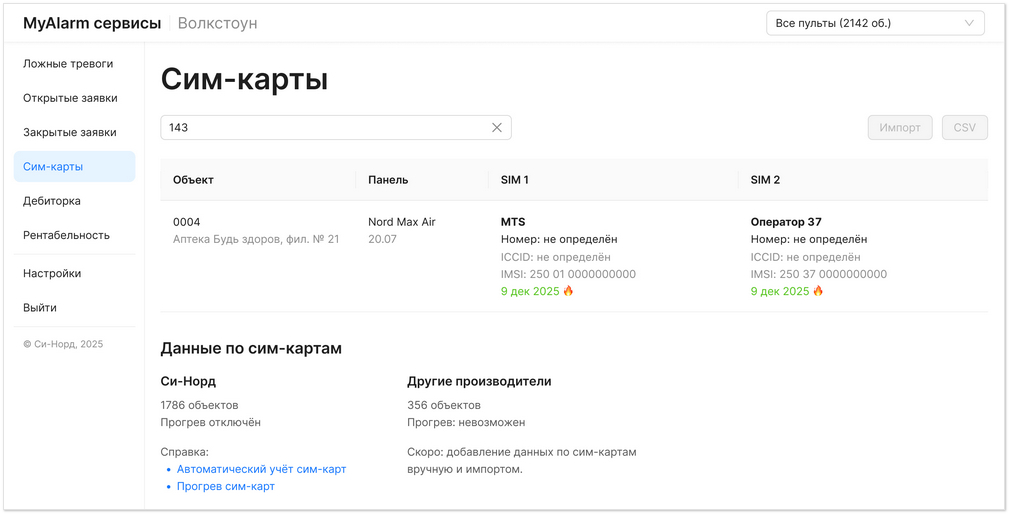
Возможности учёта сим-карт
- Идентификация установленных в приборе сим-карт по номерам IMSI и ICCID.
- Возможность определить, исправна ли сим-карта (и косвенно — установлена ли вообще).
- Статистика по объектам: в скольки приборах Си-Норда установлены и исправны одна или две сим-карты.
- Краткая статистика, как работает прогрев сим-карт, если он включен в настройках.
Как читать журнал учёта сим-карт
Автоматическое получение данных по сим-картам работает только для приборов Си-Норда с прошивкой 20.07 и новее.
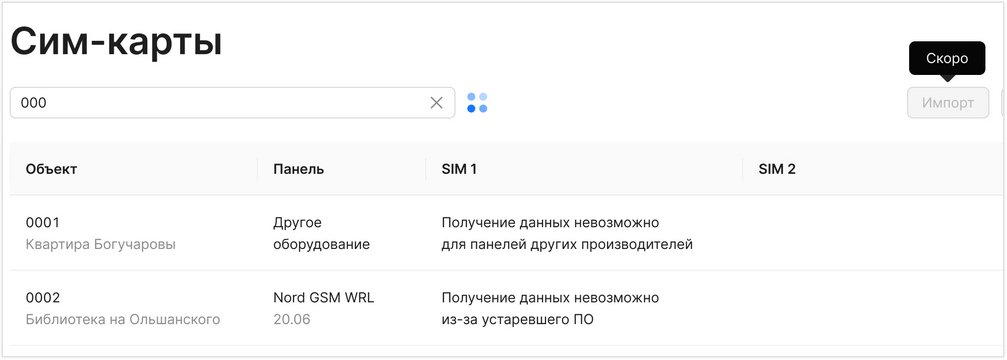
Для стороннего оборудования получение данных по сим-картам невозможно. Для приборов Си-Норда с прошивкой старше 20.06 данные не отобразятся, нужно обновить прошивку
Если в приборе установлена прошивка версий с 20.07 до 20.50 — вы уже начнете получать данные по сим-картам, но доступен будет только номер IMSI. Ограничение в том, что не все мобильные операторы открыто предоставляют отчеты по IMSI-номерам. Устанавливайте прошивку 20.50 и новее, чтобы в отчете отображался ICCID. В отличие от IMSI, он доступен в ЛК мобильного оператора, а значит, вы легко сможете сопоставить ICCID, номер телефона и объект.
Надпись «Ждёт данных» означает, что прибор соответствует требованиям, но либо данные ещё не добавлены и добавятся в течение суток, либо сим-карта неисправна, заблокирована или не установлена.
Даты в столбце сим-карт означают, когда прибор вышел на связь. Если дата в одном из столбцов отстает от текущей на несколько дней, это может означать:
- что на этой сим-карта прибор не может выйти на связь;
- сим-карта заблокирована;
- сим-карта не установлена.
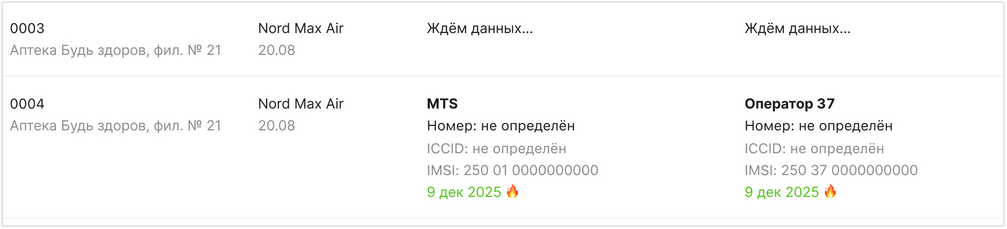
Прошивка 20.08 в приборах означает, что данные по сим-картам уже добавляются, но доступен только номер IMSI. Дата «9 декабря» и огонёчек на обеих сим-картах означает, что данные по обеим сим-картам актуальны и прибор выходит на связь по обоим каналам
Для прошивок 20.50+ вы получаете данные и по IMSI, и по ICCID-номерам. ICCID доступны в личном кабинете любого мобильного оператора.

Прошивка 20.50 означает, что поступают данные по IMSI и ICCID. Дата 4 декабря и значок снежинки означает, что данные по сим-карте отстают от текущей даты на трое и более суток, и это может означать проблемы с резервным каналом
Как сопоставить объект и сим-карту
Рассмотрим на двух примерах.
I. Вам нужно что-то сделать с сим-картой на объекте. Например, заблокировать, если объект отключается, или изменить тариф. Вы знаете номер объекта.
- Введите в поле поиска любые известные данные по объекту: номер, адрес или название. Журнал учёта покажет нужный объект.
- Если по сим-карте известен ICCID — скопируйте номер, и введите его в личном кабинете мобильного оператора. ЛК покажет данные по этой сим-карте, включая номер телефона.
- Если известен только IMSI — запросите данные по нему у техподдержки мобильного оператора.
II. Вы заметили в ЛК оператора перерасход денег по сим-карте и хотите узнать, на каком объекте эта SIM установлена. Вы знаете номер телефона.
- В личном кабинете мобильного оператора посмотрите ICCID по номеру телефона и скопируйте его.
- Перейдите в журнал учета сим-карта и вставьте в поле поиска ICCID.
- Журнал найдет данные по объекту и установленному на нем прибору.
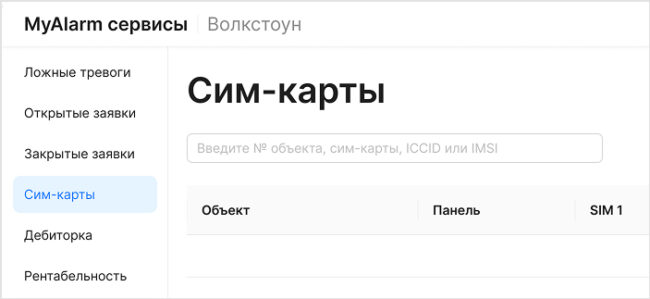
В поле поиска введите имеющуюся информацию — журнал выдаст все данные по найденному объекту
Импорт и экспорт журнала учёта
Импорт журнала. Вы сможете загрузить собственный журнал учёта сим-карт по приборам любых производителей. Так у вас появится единое место хранения и учёта данных обо всех сим-картах, в том числе импорт позволит добавить в учёт привычные номера телефонов по объектам. Дополнительно будет реализован ручной ввод данных.
Экспорт в формате CSV. Экспортированный файл позволит вам, к примеру, отфильтровать объекты по дате последнего «прогрева» — так вы сможете получить данные сразу обо всех объектах с проблемами резервного канала.